Обратный поиск по картинке: телефон, компьютер и место съёмки
· Автор: Dr. Martin Wyss, WYSS Intelligence
Полное руководство по обратному поиску изображений в Google Lens, Bing Visual Search, Yandex Images и TinEye на любом телефоне или компьютере: как обрезать и подготовить снимок и как читать результаты, не попадаясь на ошибки. Вы также узнаете, как с помощью обратного поиска найти место, где сделано фото, и что делать, если ни одна поисковая система ничего не нашла.
Как сделать обратный поиск по картинке: коротко
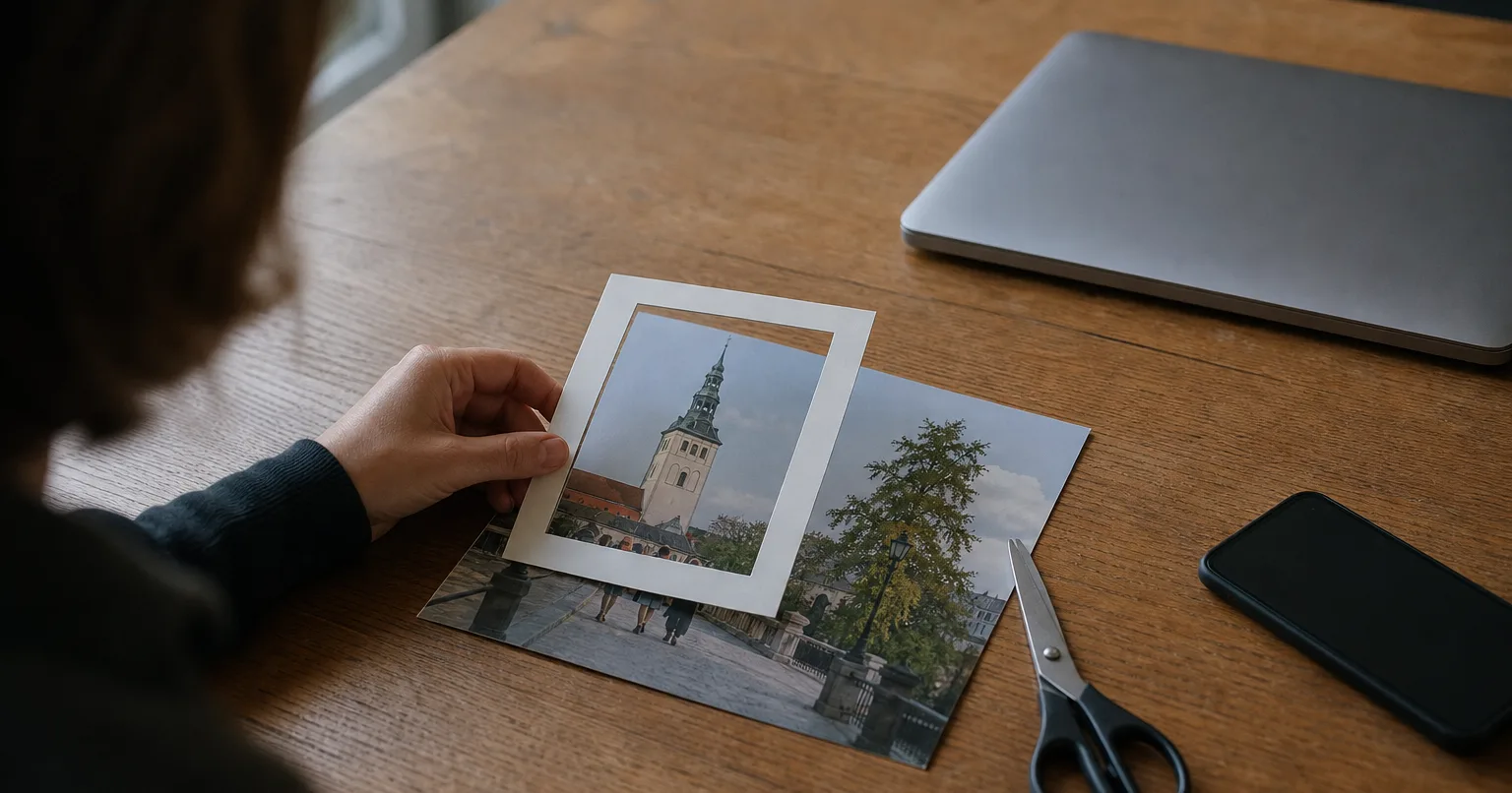
При обратном поиске вы даёте поисковой системе вместо слов изображение, а она показывает страницы, где встречается это же или похожее фото. На компьютере откройте Google Картинки, Bing Images, Yandex Images или TinEye, нажмите на значок камеры или загрузки и загрузите файл, перетащите его в поле или вставьте веб-адрес изображения. На телефоне воспользуйтесь кнопкой Lens в приложении Google или в Google Фото, значком камеры в приложении Bing либо откройте любой из этих сайтов в мобильном браузере и загрузите снимок из галереи. Через несколько секунд вы получите список совпадений, визуально похожие изображения и нередко подсказку о том, что изображено на фото.
Это механическая часть, и она занимает меньше минуты. Узнаете ли вы что-то полезное, зависит от того, что происходит вокруг неё: от выбора лучшей копии изображения, правильной обрезки до нужной детали, проверки в нескольких поисковиках и здорового скептицизма при чтении результатов. В этом руководстве разобрано всё это, от первой загрузки до продвинутого применения, ради которого многие и приходят: определения места, где сделано фото.
Если вас интересует именно место съёмки, а не история изображения, обратный поиск лишь один из нескольких путей. В нашем обзоре о том, как узнать, где сделано фото, он рассмотрен вместе с метаданными, работой с картами и визуальным анализом, а в следующих разделах объясняется, какое место обратный поиск занимает в этом процессе и что делать, если он ничего не нашёл.
Что обратный поиск по картинке может найти, а что нет
Системы обратного поиска выполняют две разные задачи, и понимание того, какая из них вам нужна, меняет сам подход к поиску. Первая задача: поиск копий, то есть того же самого снимка в других местах, в том числе уменьшенного, пересжатого, слегка обрезанного или с наложенным логотипом. Вторая: поиск похожих изображений и распознавание, то есть подбор визуально схожих картинок и определение объектов, товаров, растений, животных или достопримечательностей в кадре.
Поиск копий отвечает на вопросы об истории изображения. Где оно появилось впервые, кто его опубликовал, не старше ли оно утверждения, которое к нему приложено, и нет ли где-то более крупной или необрезанной версии. TinEye построен именно вокруг такого поиска, а Google Lens, Bing Visual Search и Yandex Images тоже находят копии, обычно в отдельном блоке результатов с пометкой о точных совпадениях или страницах с этим изображением.
Поиск похожих и распознавание отвечают на вопросы о содержании снимка. Если вы сфотографировали церковь в городе, название которого забыли, поиск копий ничего не даст, ведь ваше фото нигде не публиковалось, но распознавание может показать чужие снимки той же церкви с её названием. Поэтому личное фото известного места часто удаётся опознать, а частный снимок обычной боковой улочки те же системы не узнают.
Ни одна из них не умеет искать по всему интернету. Им известны только проиндексированные изображения, а огромная часть контента для них недоступна: закрытые аккаунты, мессенджеры, многие страницы за авторизацией и материалы, опубликованные слишком недавно. Пустой результат означает лишь, что система не нашла ничего похожего, а не то, что изображение оригинальное или место невозможно найти.
Как сделать обратный поиск по картинке на компьютере
В Google откройте страницу Google Картинок и нажмите значок камеры в строке поиска: откроется Google Lens. Можно перетащить изображение, загрузить файл или вставить ссылку на картинку. В браузере Chrome можно также щёлкнуть правой кнопкой мыши по любому изображению на странице и выбрать поиск картинки через Google, тогда скачивать файл не нужно. Lens покажет проанализированную область с подвижными углами, набор визуальных совпадений и обычно возможность переключиться на точные совпадения.
Bing Visual Search работает похожим образом. На странице Bing Images нажмите значок камеры рядом со строкой поиска, затем загрузите файл, перетащите его или вставьте ссылку. В результатах появятся похожие изображения, страницы с этой картинкой и, если что-то распознано, его название. Как и в Lens, выделенную область обычно можно изменить, чтобы искать только по части снимка.
В Yandex Images в поисковой строке есть значок камеры, который принимает загруженный файл или ссылку. Результаты обычно сгруппированы: похожие изображения, сайты, где встречается картинка, и нередко текст, найденный на снимке. Его стоит использовать вместе с остальными, потому что каждая система проиндексировала свою часть интернета, и региональные сайты особенно часто находятся в одной системе и не находятся в другой.
У TinEye на tineye.com одно поле для загрузки файла или вставки адреса изображения. Он находит копии снимка, а не похожие картинки, и результаты можно сортировать, например показывать сначала самую старую или самую крупную версию, поэтому он удобен, чтобы проследить, откуда изображение пошло. Для нескольких из этих сервисов есть расширения браузера, добавляющие поиск в контекстное меню, но сами сайты справляются с той же задачей.
Как сделать обратный поиск по картинке на телефоне
На Android Google Lens обычно встроен: нажмите значок Lens в поисковой строке Google или в приложении Google, затем выберите снимок из галереи или наведите камеру на объект. В Google Фото откройте изображение и нажмите кнопку Lens. В Chrome на Android и iPhone нажмите и удерживайте изображение на странице и выберите поиск через Google Lens.
На iPhone установите приложение Google и через значок Lens в его поисковой строке выберите фото из медиатеки либо воспользуйтесь приложением Bing, где есть значок камеры для визуального поиска. Для Yandex и TinEye никаких хитростей не нужно: откройте их сайты в Safari или Chrome, нажмите кнопку камеры или загрузки и выберите фото из медиатеки или файлов.
Две телефонные привычки мешают поиску. Первая: искать по скриншоту поста из соцсети, который захватывает элементы интерфейса, подписи и имеет более низкое разрешение, поэтому перед загрузкой обрежьте скриншот до самого фото. Вторая: фотографировать телефоном экран компьютера, где блики, муар и искажения перспективы уменьшают число совпадений. Если приложение позволяет, лучше сохраните сам файл изображения.
Если мобильная версия сайта прячет кнопку загрузки или ведёт себя странно, переключите браузер в режим полной версии сайта, он есть в меню браузера и на iOS, и на Android. Тогда страницы поиска предложат те же функции, что описаны в разделе для компьютера.
Как подготовить изображение перед поиском
Лучший вариант для поиска: самая крупная, самая ранняя и наименее отредактированная копия, которую вы можете найти. Если снимок взят из поста в соцсети, откройте его в полном размере и только потом сохраните. Если он пришёл через мессенджер, попросите отправителя прислать исходный файл, а не пересланную версию. Если у вас есть оригинальный файл с камеры или телефона, сначала проверьте его в бесплатном просмотрщике EXIF, ведь сохранённые GPS-координаты сразу отвечают на вопрос о месте; у большинства изображений, прошедших через соцсети, эти данные удалены, и именно поэтому нужен обратный поиск.
Обрезка самый полезный шаг подготовки. Целый снимок оценивается по общему виду, поэтому фото террасы кафе превращается в «людей за столиками» и выдаёт тысячи типичных террас. Обрежьте снимок до одной характерной детали: колокольни, витрины, моста, силуэта горы, статуи. Сделайте несколько поисков с разной обрезкой одного изображения, потому что каждая обрезка задаёт системе новый вопрос.
Удалите всё, что было добавлено позже. Водяные знаки, впечатанные подписи, чёрные полосы, стикеры и рамка скриншота мешают сопоставлению, поэтому обрежьте их. Для видео поставьте паузу на чётком кадре, где нужный объект крупный и в центре, сделайте скриншот и обрежьте его. Хороший кандидат кадр ближе к началу, ведь превью часто берут именно оттуда.
Два менее очевидных приёма помогают с перепостами. Изображения иногда зеркалят, чтобы обойти обнаружение копий, поэтому если текст на фото читается задом наперёд или ничего не находится вообще, отразите снимок по горизонтали и повторите поиск. А если изображение маленькое или размытое, не прогоняйте его через программы улучшения качества, потому что придуманные детали могут увести поисковик к неверным совпадениям. Ищите по снимку как есть, а затем пробуйте обрезку.
Подготовка и проведение обратного поиска по картинке
- Найдите лучшую копию: Берите самую крупную, раннюю и наименее отредактированную версию, в идеале исходный файл.
- Обрежьте до одного объекта: Оставьте на снимке только самый характерный объект.
- Уберите добавленные слои: Обрежьте водяные знаки, подписи, рамки и элементы интерфейса скриншота.
- Ищите в нескольких системах: Проверяйте каждую обрезку минимум в двух или трёх разных поисковиках.
- Отразите и обрежьте иначе: Если совпадений нет, отразите снимок по горизонтали и попробуйте более плотную обрезку.
Как читать результаты обратного поиска
Начинайте с точных совпадений, а не с сетки визуально похожих картинок. Точные совпадения это копии вашего изображения, и они показывают, где оно публиковалось. Откройте несколько из них и посмотрите на дату каждой страницы, подпись или текст статьи рядом со снимком, указание автора и на то, не крупнее ли копия и не видно ли на ней больше, чем на вашей. Более широкая версия часто показывает край вывески или здания, обрезанный на вашей копии.
Затем двигайтесь назад во времени. Самая старая найденная копия лучший кандидат на исходный контекст, но не доказательство, потому что изображение может годами лежать в непроиндексированном аккаунте, прежде чем появится там, где его видит поисковик. Даты страниц к тому же показывают, когда материал опубликован или обновлён, а не когда сделан снимок, и именно на этом разрыве старые фото выдают за новости. Метод проверки утверждений по таким копиям описан в нашем руководстве о том, как проверить, где сделано вирусное фото.
Считайте визуально похожие результаты зацепками для проверки, а не ответами. Если система показывает похожую мечеть или гавань, это не значит, что это та же мечеть или гавань, ведь многие здания строятся по типовым проектам, а многие побережья похожи друг на друга. Сравнивайте детали по одной: число окон, форму крыши, положение фонарного столба, трещину в стене. Если совпадают три или четыре независимые детали, скорее всего, это то же место; если совпадает только общее впечатление, то нет.
К меткам распознавания нужно относиться так же осторожно. Когда система называет достопримечательность, она предлагает вероятный вариант, а копии башен, сетевые отели и типовые вокзалы обманывают поисковики так же легко, как людей. Поищите предложенное название обычным текстом, откройте его фото из нескольких источников и сверьте с вашим снимком, прежде чем на него полагаться.
Как найти место съёмки с помощью обратного поиска по фото
Обратный поиск помогает определить место тремя разными способами. Первый: найти более раннюю копию, где место уже указано: подпись к новости с названием города, портфолио фотографа с полем местоположения, пост в тревел-блоге, стоковое фото с географическими ключевыми словами или пост в соцсети с геометкой. В этом случае ваша задача меняется: вы уже не ищете место, а проверяете заявленное.
Второй способ: распознавание достопримечательностей. Обрежьте самое характерное сооружение на фото и дайте Google Lens, Bing Visual Search или Yandex Images определить, что это. Даже если сам снимок нигде не публиковался, известный мост, собор, стадион или гора обычно хорошо представлены в интернете, и система может сразу назвать объект или показать страницы о нём. Сработать могут и менее крупные, но необычные объекты, например мурал, скульптура или приметный фасад отеля, ведь их мог сфотографировать и подписать кто-то другой.
Третий способ: искать по фрагментам сцены, которые сужают область, но не указывают точку. Обрезка с дорожным знаком, трамваем, полицейской машиной, логотипом торговой сети или остановкой может выдать изображения, сосредоточенные в одной стране или городе. Такие частичные результаты не дают координат, но подсказывают, где искать, а это и нужно перед переходом к картам.
Каким бы путём вы ни шли, в конце подтвердите место на карте. Найдите предложенное место в картографическом сервисе со спутниковыми снимками или панорамами улиц, определите, где должен был стоять фотограф, и проверьте, совпадает ли фон: угол улицы, порядок зданий, линия горизонта. Именно это подтверждение превращает результат поиска в местоположение, и оно лежит в основе любого структурированного процесса OSINT-геолокации.
Подходы обратного поиска для определения места съёмки
| Что находит | Лучше всего для | Ограничения | |
|---|---|---|---|
| Поиск по целому снимку | Ранние копии с подписями и геометками | Фото, уже опубликованные в сети | Бесполезен для неопубликованных фото |
| Поиск по достопримечательности | Названия известных сооружений | Мосты, церкви, стадионы, горы | Ошибается на похожих объектах и копиях |
| Поиск по детали | Снимки из одной страны или города | Знаки, транспорт, логотипы, остановки | Сужает область, координат не даёт |
| Поиск текста словами | Магазины, улицы, номера телефонов | Читаемые надписи на фото | Нужен разборчивый текст |
| Проверка по карте | Действительно ли совпадает сцена | Проверка любого предложенного места | Медленно, места со временем меняются |
Частые ошибки при обратном поиске по картинке
Самая частая ошибка: один поиск по целому изображению в одной системе и вывод, что найти ничего нельзя. Каждая система проиндексировала разные части интернета и по-разному работает с обрезкой, поэтому один и тот же снимок может ничего не дать в одной и дать явное совпадение в другой. Тщательный поиск означает несколько обрезок минимум в двух или трёх системах.
Вторая ошибка: доверять первому результату. Поисковики ранжируют по визуальному сходству и популярности, а не по достоверности, поэтому первым может оказаться широко разошедшийся перепост с неверной подписью. Самая ранняя копия, самая полная копия и копия от автора снимка ценнее самой заметной.
Третья ошибка: смешивать типы доказательств. Совпадающее фото показывает, что изображение существует где-то ещё, подпись показывает, что кто-то утверждал, а геометка показывает, что выбрал пользователь, и она может быть ошибочной или намеренно ложной. Ничто из этого не заменяет самостоятельной проверки места по картам, а разделение этих данных в заметках не даёт слабому утверждению превратиться в вывод.
Четвёртая ошибка: забывать, что места меняются. Магазины закрываются, фасады перекрашивают, деревья растут, стройки меняют силуэт города, поэтому настоящее совпадение может выглядеть немного не так, а ложное выглядеть убедительно. Опирайтесь на редко меняющиеся признаки: рельеф, планировку улиц, линии крыш и очертания крупных зданий.
Что делать, если обратный поиск ничего не нашёл
Сначала выжмите из поиска всё. Попробуйте более плотную обрезку каждого характерного объекта, отразите снимок, попробуйте другую систему и поищите любой читаемый текст обычными словами: название магазина, номер телефона, название улицы или слоган, введённые в веб-поиск или поиск по карте, часто приводят к месту быстрее, чем само изображение. Надписи на незнакомой письменности можно распознать камерой в приложении-переводчике, а затем поискать.
Затем переходите от поиска к рассуждениям. Даже никогда не публиковавшееся фото содержит улики: письменность и язык вывесок, сторону движения, дорожную разметку, столбики, форму номерных знаков, стиль зданий, растительность и рельеф. В нашем руководстве о том, как определить, в какой стране сделано фото, разобраны признаки, сужающие сцену до страны, а пошаговый метод по дорожным знакам показывает, как указатели помогают выйти на конкретную дорогу или перекрёсток.
Используйте солнце и ландшафт. Направление теней вместе со временем суток может показать, куда была направлена камера, силуэт гор можно сравнить с рельефом на карте, а береговую линию или изгиб реки найти на спутниковых снимках, когда регион уже известен. Это медленнее обратного поиска, но работает со снимками, которых не видел ни один поисковик.
Если вам нужна структурированная оценка как отправная точка, вы можете загрузить фото на LOCATE.photo: WYSS TERRA LOCATOR определяет вероятное место по тому, что видно на снимке, а WYSS TERRA VERIFIER сверяет результат с фото, прежде чем его показать. Каждая улика отмечается на изображении с пояснением, что она говорит о месте, а результат содержит радиус достоверности и письменное объяснение, так что вы можете сами проверить его на карте. Каждый анализ платный, результат это оценка, а не доказательство, и для невыразительных интерьеров или крупных планов достоверность будет низкой или место не определится вовсе, так же как и при ручных методах.
Ответственное использование обратного поиска
Обратный поиск по картинке доступен каждому, и его можно использовать, чтобы выяснить, кто изображён на снимке или где этот человек живёт. Определение места по фото человека без его согласия или использование результатов, чтобы найти его дом, работу или распорядок дня, может быть незаконным и причинить реальный вред. Применяйте эти методы для проверки информации, поиска источника опубликованных изображений и определения мест, а не для слежки за людьми.
Та же логика касается и ваших собственных снимков. Если на опубликованном фото видны ваша входная дверь, табличка с названием улицы или вид из окна, любой может применить к нему шаги из этого руководства. Перед публикацией обрежьте детали, указывающие на ваш дом, и помните, что удалённое фото могло уже быть скопировано и проиндексировано в другом месте.
Частые вопросы
- Как сделать обратный поиск по картинке на iPhone?
- Установите приложение Google, нажмите значок Lens в его поисковой строке и выберите фото из медиатеки. В Chrome на iPhone можно также нажать и удерживать изображение на странице и выбрать Google Lens. Для Yandex Images или TinEye откройте сайт в Safari или Chrome и нажмите кнопку камеры или загрузки.
- Может ли обратный поиск показать, где сделано фото?
- Иногда, двумя способами. Он может найти более раннюю копию, где подпись, геометка или статья называют место, или распознать достопримечательность на обрезанном фрагменте снимка. В любом случае подтвердите предложенное место на карте со спутниковыми снимками или панорамами улиц, прежде чем считать его местом съёмки.
- Почему обратный поиск ничего не находит по моему фото?
- Поисковики знают только проиндексированные изображения, поэтому у фото, которое никогда не публиковалось или пересылалось только лично, нет копий для поиска. Обрежьте снимок до самого характерного объекта, отразите его и попробуйте вторую или третью систему. Если это не помогло, ищите читаемый текст словами и опирайтесь на видимые признаки: вывески, архитектуру и рельеф.
- Можно ли искать по скриншоту или видео?
- Да. Обрежьте скриншот до самого фото, чтобы подписи, кнопки и рамки не попали в поиск. Для видео поставьте паузу на чётком кадре, где важный объект крупный, сделайте скриншот, обрежьте его и ищите по нему.
- Показывает ли обратный поиск, когда сделано фото?
- Не напрямую. Он показывает страницы, где публиковалось изображение, и их даты говорят лишь о том, что фото к тому моменту уже существовало, а не когда оно снято. Самая старая копия сужает временные рамки, а в исходном файле дата съёмки может храниться в метаданных.
- Какую систему обратного поиска выбрать?
- Используйте несколько, потому что каждая проиндексировала разные части интернета. TinEye создан для поиска копий одного и того же изображения, а Google Lens, Bing Visual Search и Yandex Images также показывают похожие картинки и распознают объекты и достопримечательности. Проверка одних и тех же обрезок в нескольких системах надёжнее, чем опора на одну.
- Законно ли делать обратный поиск по фото человека?
- Искать, где опубликовано изображение, обычная практика, но использование обратного поиска, чтобы опознать человека или определить его местонахождение без согласия, может быть незаконным и вредным. Законы в разных странах различаются, но выслеживание чьего-то дома или перемещений почти везде переходит границы. Используйте обратный поиск для проверки информации и определения мест.