Búsqueda inversa de imágenes: móvil, ordenador y ubicación
· Por Dr. Martin Wyss, WYSS Intelligence
Guía completa de búsqueda inversa de imágenes con Google Lens, Bing Visual Search, Yandex Images y TinEye en cualquier móvil u ordenador: cómo recortar y preparar la imagen y cómo interpretar los resultados sin dejarse engañar. También explica cómo usar la búsqueda inversa para saber dónde se tomó una foto y qué hacer cuando ningún buscador devuelve nada.
Cómo hacer una búsqueda inversa de imágenes: la respuesta corta
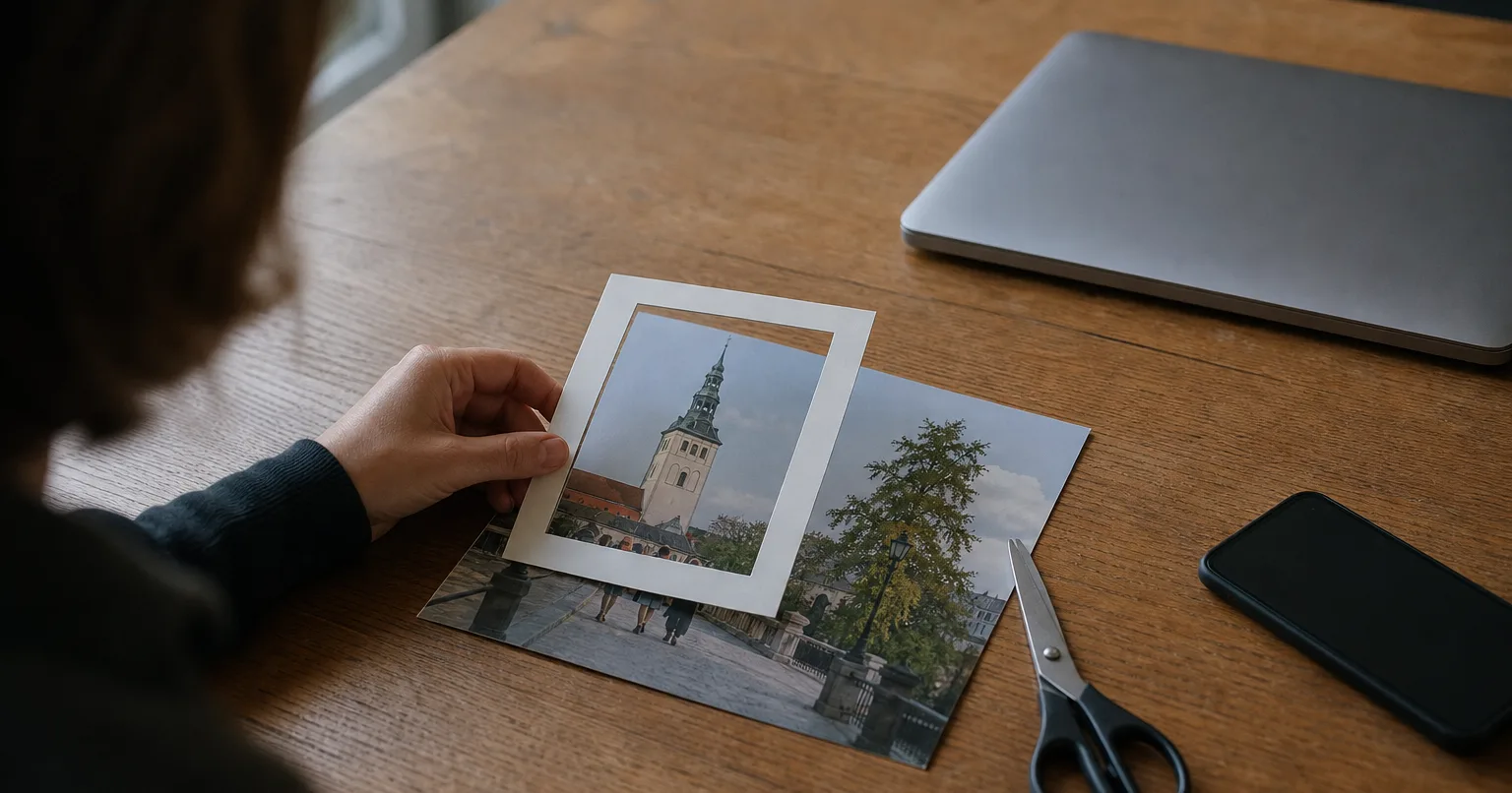
Para hacer una búsqueda inversa de imágenes, usted le da a un buscador una imagen en lugar de palabras, y este le muestra páginas donde aparece esa imagen u otras parecidas. En un ordenador, abra Google Imágenes, Bing Imágenes, Yandex Images o TinEye, haga clic en el icono de la cámara o de subida y cargue el archivo, arrástrelo al cuadro o pegue la dirección web de la imagen. En el móvil, use el botón Lens de la app de Google o de Google Fotos, el icono de la cámara de la app de Bing, o abra cualquiera de estos sitios en el navegador del móvil y suba una foto de su galería. En pocos segundos obtendrá una lista de coincidencias, imágenes visualmente similares y, a menudo, una sugerencia de lo que muestra la imagen.
Esa es la parte mecánica, y lleva menos de un minuto. Lo que decide si usted descubre algo es todo lo que la rodea: elegir la mejor copia de la imagen, recortarla en el detalle adecuado, pasarla por más de un buscador y leer los resultados con una sana desconfianza. Esta guía lo cubre todo, desde la primera subida hasta el uso avanzado que muchos buscan: averiguar dónde se tomó una foto.
Si lo que realmente le interesa es la ubicación y no la historia de la imagen, la búsqueda inversa es solo una de varias vías. Nuestra guía sobre cómo saber dónde se tomó una foto la sitúa junto a los metadatos, el trabajo con mapas y el análisis visual, y las secciones siguientes explican qué lugar ocupa la búsqueda inversa en ese proceso y qué hacer cuando no encuentra nada.
Qué puede encontrar y qué no una búsqueda inversa de imágenes
Los buscadores de imágenes inversos hacen dos trabajos distintos, y saber cuál necesita cambia la forma de buscar. El primero es encontrar copias: la misma foto en otros sitios, incluidas versiones redimensionadas, recomprimidas, ligeramente recortadas o con un logotipo encima. El segundo es la similitud y el reconocimiento: encontrar imágenes que se parecen y nombrar los objetos, productos, plantas, animales o monumentos que aparecen en el encuadre.
La búsqueda de copias responde a preguntas sobre la historia de una imagen. Dónde apareció primero, quién la publicó, si es anterior a la afirmación que la acompaña y si existe en algún sitio una versión más grande o sin recortar. TinEye está diseñado para este tipo de búsqueda, y Google Lens, Bing Visual Search y Yandex Images también devuelven copias, normalmente en una parte separada de los resultados etiquetada como coincidencias exactas o páginas que incluyen la imagen.
La similitud y el reconocimiento responden a preguntas sobre lo que hay en la imagen. Si usted fotografió una iglesia en un pueblo cuyo nombre ha olvidado, una búsqueda de copias no encontrará nada porque su foto nunca se ha publicado, pero una búsqueda por reconocimiento puede mostrar fotos de otras personas de la misma iglesia con su nombre. Por eso una foto personal de un lugar conocido suele poder identificarse, mientras que los mismos buscadores no dan nada con una instantánea privada de una calle secundaria cualquiera.
Lo que ninguno puede hacer es buscar en toda la web. Solo conocen las imágenes que han indexado, y mucho queda fuera de su alcance: cuentas privadas, apps de mensajería, muchas páginas que requieren iniciar sesión y material publicado demasiado recientemente para estar indexado. Un resultado vacío significa, por tanto, que el buscador no tiene nada que considere una coincidencia, no que la imagen sea original ni que el lugar no pueda encontrarse.
Cómo hacer una búsqueda inversa de imágenes en el ordenador
En Google, vaya a la página de Google Imágenes y haga clic en el icono de la cámara del cuadro de búsqueda, que abre Google Lens. Puede arrastrar una imagen, subir un archivo o pegar un enlace a una imagen. En el navegador Chrome también puede hacer clic derecho en cualquier imagen de una página web y elegir la opción de buscar la imagen con Google, lo que le ahorra descargarla. Lens muestra entonces la zona analizada con esquinas ajustables, una serie de coincidencias visuales y, normalmente, una forma de pasar a las coincidencias exactas.
Bing Visual Search funciona de manera parecida. En la página de Bing Imágenes, haga clic en el icono de la cámara junto al cuadro de búsqueda y suba un archivo, arrástrelo o pegue un enlace. Los resultados muestran imágenes relacionadas, páginas que incluyen la imagen y, cuando reconoce algo, una etiqueta. Como en Lens, normalmente puede ajustar la zona seleccionada para buscar solo una parte de la imagen.
Yandex Images tiene un icono de cámara en su campo de búsqueda que admite un archivo o un enlace. Los resultados suelen agrupar imágenes similares, sitios donde aparece la imagen y, a menudo, el texto que contiene. Merece la pena usarlo junto a los demás, porque cada buscador ha indexado una parte distinta de la web, y los sitios web regionales en particular pueden aparecer en uno y no en otro.
TinEye, en tineye.com, tiene un único cuadro para subir un archivo o pegar la dirección de una imagen. Devuelve copias de la imagen, no imágenes parecidas, y sus resultados pueden ordenarse, por ejemplo para ver primero la versión más antigua o la más grande, lo que lo hace útil para rastrear el origen de una imagen. Existen extensiones de navegador para varios de estos servicios que añaden una opción de búsqueda con el clic derecho, pero los propios sitios web hacen lo mismo.
Cómo hacer una búsqueda inversa de imágenes en el móvil
En Android, Google Lens suele venir integrado: toque el icono de Lens en la barra de búsqueda de Google o en la app de Google y elija una foto de su galería o apunte la cámara a algo. En Google Fotos, abra una imagen y toque el botón Lens. En Chrome para Android y iPhone, mantenga pulsada una imagen de una página web y elija la opción de buscarla con Google Lens.
En iPhone, instale la app de Google y use el icono de Lens de su barra de búsqueda para elegir una foto de su biblioteca, o use la app de Bing, que tiene un icono de cámara para la búsqueda visual. Yandex y TinEye no requieren ningún truco: abra sus sitios web en Safari o Chrome, toque el botón de la cámara o de subida y elija la foto de su biblioteca o de sus archivos.
Dos costumbres del móvil causan problemas. La primera es buscar con una captura de pantalla de una publicación en redes sociales, que arrastra elementos de la interfaz, textos y una resolución menor, así que recorte la captura hasta dejar solo la foto antes de subirla. La segunda es apuntar la cámara del móvil a la pantalla de un ordenador, donde los reflejos, el efecto moiré y la distorsión de perspectiva reducen las coincidencias. Siempre que la app lo permita, guarde el archivo de la imagen.
Si un sitio móvil oculta la opción de subida o se comporta de forma extraña, cambie el navegador al modo de sitio de escritorio, disponible en el menú del navegador tanto en iOS como en Android. Las páginas de búsqueda ofrecerán entonces las mismas funciones descritas en la sección del ordenador.
Cómo preparar la imagen antes de buscar
La mejor entrada es la copia más grande, más antigua y menos editada que pueda conseguir. Si la imagen procede de una publicación en redes, ábrala a tamaño completo antes de guardarla. Si le llegó por una app de mensajería, pida al remitente el archivo original en lugar de una versión reenviada. Si tiene un archivo original de una cámara o un móvil, revíselo primero con un visor EXIF gratuito, porque unas coordenadas GPS guardadas responden directamente a la pregunta de la ubicación; la mayoría de las imágenes que han pasado por redes sociales han perdido esos datos, y precisamente por eso hace falta la búsqueda inversa.
Recortar es el paso de preparación más útil. Una foto completa se juzga por su aspecto general, así que la imagen de una terraza de café se convierte en gente sentada a la mesa y devuelve miles de terrazas genéricas. Recorte lo único que sea distintivo: el campanario, el escaparate, el puente, el perfil de la montaña, la estatua. Haga varias búsquedas con distintos recortes de la misma imagen, porque cada recorte le plantea al buscador una pregunta diferente.
Elimine todo lo que se haya añadido después. Las marcas de agua, los textos incrustados en la imagen, las franjas negras, los adhesivos y el marco de una captura de pantalla dificultan las coincidencias, así que recórtelos. En un vídeo, pause en un fotograma nítido donde el objeto clave aparezca grande y centrado, haga una captura y recórtela. Un fotograma cercano al principio es buen candidato, ya que las miniaturas suelen sacarse de ahí.
Dos trucos menos evidentes ayudan con el material republicado. A veces las imágenes se invierten para evitar la detección de copias, así que si el texto de la foto se lee al revés, o si no hay ninguna coincidencia, voltee la imagen horizontalmente y busque de nuevo. Y si la imagen es pequeña o borrosa, no la pase por un programa de mejora antes de buscar, porque los detalles inventados pueden llevar a los buscadores hacia coincidencias erróneas. Busque la imagen tal como está y después pruebe con recortes.
Preparar y realizar una búsqueda inversa de imágenes
- Consiga la mejor copia: Use la versión más grande, antigua y menos editada, idealmente el archivo original.
- Recorte un solo elemento: Reduzca la imagen a su objeto más distintivo.
- Quite capas añadidas: Recorte marcas de agua, textos, bordes y elementos de interfaz de capturas de pantalla.
- Use varios buscadores: Pase cada recorte por al menos dos o tres buscadores distintos.
- Voltee y vuelva a recortar: Si nada coincide, invierta la imagen horizontalmente y pruebe recortes más ajustados.
Cómo interpretar los resultados de una búsqueda inversa
Empiece por las coincidencias exactas, no por la cuadrícula de imágenes visualmente similares. Las coincidencias exactas son copias de su imagen y le indican dónde se ha publicado. Abra varias y fíjese en la fecha de cada página, el pie de foto o el texto del artículo que rodea la imagen, el crédito del fotógrafo y si la copia es más grande o muestra más de la escena que la suya. Una versión más amplia revela a menudo el borde de un cartel o de un edificio que su copia había cortado.
Después retroceda en el tiempo. La copia más antigua que encuentre es su mejor candidata para el contexto original, aunque no es una prueba, porque una imagen puede pasar años en una cuenta no indexada antes de aparecer donde un buscador pueda verla. Las fechas de las páginas indican además cuándo se publicó o actualizó algo, no cuándo se tomó la foto, y esa diferencia es justamente la que permite reciclar fotos antiguas como noticias. El método para contrastar afirmaciones con esas copias se explica en nuestra guía para verificar dónde se tomó una foto viral.
Trate los resultados visualmente similares como pistas que comprobar, nunca como respuestas. Que un buscador muestre una mezquita o un puerto parecidos no significa que sea la misma mezquita o el mismo puerto, ya que muchos edificios siguen diseños comunes y muchas costas se parecen. Compare los detalles uno a uno: el número de ventanas, la forma de un tejado, la posición de una farola, una grieta en una pared. Si tres o cuatro detalles independientes coinciden, probablemente se trata del mismo lugar; si solo coincide una impresión general, no.
Las etiquetas de reconocimiento merecen la misma cautela. Cuando un buscador nombra un monumento, ofrece una identificación probable, y las réplicas de torres, los hoteles de cadena y las estaciones de tren estándar engañan a los buscadores tan fácilmente como a las personas. Busque el nombre sugerido como texto normal, abra fotos del lugar de varias fuentes y confirme la coincidencia con su propia imagen antes de fiarse.
Usar la búsqueda inversa para saber dónde se tomó una foto
La búsqueda inversa ayuda a ubicar una foto de tres maneras distintas. La primera es encontrar una copia anterior que ya indique el lugar: un pie de foto de prensa que nombra la localidad, el portafolio de un fotógrafo con un campo de ubicación, una entrada de un blog de viajes, una foto de banco de imágenes con palabras clave del lugar o una publicación en redes con etiqueta de ubicación. Cuando eso ocurre, su tarea pasa de descubrir el lugar a verificar el que se afirma.
La segunda es el reconocimiento de monumentos. Recorte la estructura más distintiva de la foto y deje que Google Lens, Bing Visual Search o Yandex Images sugieran qué es. Aunque la foto nunca se haya publicado, un puente, una catedral, un estadio o una montaña famosos suelen estar bien representados en internet, y el buscador puede nombrarlos directamente o mostrar páginas sobre ellos. También pueden funcionar elementos más pequeños pero singulares, como un mural, una escultura o la fachada característica de un hotel, porque puede que otra persona los haya fotografiado y etiquetado.
La tercera es buscar partes de la escena que acotan la zona sin nombrar un punto concreto. Un recorte de una placa de calle, un tranvía, un coche de policía, el logotipo de una cadena de tiendas o el diseño de una parada de autobús puede devolver imágenes concentradas en un país o una ciudad. Estos resultados parciales no dan coordenadas, pero le dicen dónde buscar, que es lo que necesita antes de pasar a los mapas.
Sea cual sea la vía, termine confirmando en un mapa. Busque el lugar sugerido en un servicio de mapas con imágenes de satélite o fotos a pie de calle, deduzca dónde debía de estar el fotógrafo y compruebe que el fondo encaja: el ángulo de la calle, el orden de los edificios, la línea del horizonte. Esta confirmación es lo que convierte un resultado de búsqueda en una ubicación, y es el núcleo de cualquier flujo de trabajo de geolocalización OSINT estructurado.
Enfoques de búsqueda inversa para ubicar una foto
| Qué encuentra | Ideal para | Límites | |
|---|---|---|---|
| Búsqueda de la imagen completa | Copias anteriores con pies y etiquetas | Fotos ya compartidas en internet | Falla con fotos nunca publicadas |
| Recorte de un monumento | Nombres de estructuras conocidas | Puentes, iglesias, estadios, montañas | Parecidos y réplicas lo confunden |
| Recorte de un detalle | Imágenes concentradas en un país o ciudad | Carteles, vehículos, logotipos, paradas de autobús | Acota la zona, no da coordenadas |
| Texto buscado como palabras | Tiendas, calles, números de teléfono | Rótulos legibles en la foto | Requiere texto legible |
| Confirmación en el mapa | Si la escena encaja realmente | Comprobar cualquier lugar sugerido | Lenta, y los lugares cambian |
Errores frecuentes en la búsqueda inversa de imágenes
El error más frecuente es buscar una sola vez, con la imagen completa, en un solo buscador, y concluir que no hay nada que encontrar. Cada buscador ha indexado partes distintas de la web y trata los recortes de forma diferente, así que la misma imagen puede no dar nada en uno y una coincidencia clara en otro. Una búsqueda a fondo implica varios recortes en al menos dos o tres buscadores.
El segundo es fiarse del primer resultado. Los buscadores ordenan por parecido visual y relevancia, no por veracidad, de modo que el primer resultado puede ser una republicación muy compartida con un pie de foto erróneo. La copia más antigua, la más completa y la del fotógrafo original valen más que la más visible.
El tercero es mezclar tipos de pruebas. Una foto coincidente demuestra que la imagen existe en otro sitio, un pie de foto muestra lo que alguien afirmó y una etiqueta de ubicación muestra lo que un usuario seleccionó, que puede ser un error o un engaño deliberado. Nada de esto equivale a confirmar usted mismo el lugar con imágenes de mapas, y mantenerlos separados en sus notas evita que una afirmación débil se convierta en una conclusión.
El cuarto es olvidar que los lugares cambian. Las tiendas cierran, las fachadas se repintan, los árboles crecen y las obras alteran los perfiles urbanos, así que una coincidencia real puede parecer ligeramente distinta, mientras que una errónea puede resultar convincente. Céntrese en los rasgos que rara vez cambian, como el relieve, el trazado de las calles, las líneas de los tejados y los contornos de los grandes edificios.
Qué hacer cuando la búsqueda inversa no encuentra nada
Primero, agote la propia búsqueda. Pruebe recortes más ajustados de cada objeto distintivo, voltee la imagen, use otro buscador y busque como palabras cualquier texto legible: el nombre de una tienda, un número de teléfono, el nombre de una calle o un eslogan escritos en un buscador web o de mapas suelen encontrar el lugar más rápido que la imagen. Los rótulos en una escritura desconocida pueden transcribirse con la función de cámara de una app de traducción y luego buscarse.
Segundo, pase de buscar a razonar. Una foto que nunca se ha publicado sigue conteniendo pruebas: la escritura y el idioma de los carteles, el lado por el que se circula, las marcas viales, los bolardos, la forma de las matrículas, los estilos arquitectónicos, la vegetación y el relieve. Nuestra guía sobre en qué país se tomó una foto explica las pistas que permiten acotar una escena a un país, y el método paso a paso con las señales de tráfico muestra cómo la señalización puede llevarle hasta una carretera o un cruce.
Tercero, use el sol y el paisaje. La dirección de las sombras combinada con la hora del día puede indicar hacia dónde apuntaba la cámara, la silueta de una montaña puede compararse con vistas del relieve en un mapa, y una costa o un meandro pueden localizarse en imágenes de satélite una vez conocida la región. Es más lento que la búsqueda inversa, pero funciona con fotos que ningún buscador ha visto nunca.
Si quiere partir de una estimación estructurada, puede subir la foto a LOCATE.photo, donde WYSS TERRA LOCATOR calcula una ubicación probable a partir de lo que se ve y WYSS TERRA VERIFIER contrasta ese resultado con la foto antes de mostrarlo. Cada pista se marca sobre la imagen con lo que indica del lugar, y el resultado incluye un radio de confianza y una explicación escrita, para que usted pueda comprobarlo en un mapa. Cada análisis es de pago, el resultado es una estimación y no una prueba, y los interiores sencillos o los primeros planos obtienen una confianza baja o ninguna ubicación, igual que ocurre con los métodos manuales.
Usar la búsqueda inversa de imágenes de forma responsable
La búsqueda inversa de imágenes está al alcance de cualquiera y puede utilizarse para averiguar quién aparece en una imagen o dónde vive. Ubicar la foto de una persona sin su consentimiento, o usar los resultados para encontrar su casa, su lugar de trabajo o su rutina diaria, puede ser ilegal y causar un daño real. Utilice estos métodos para verificar información, rastrear el origen de imágenes publicadas e identificar lugares, no para seguir a personas.
La misma lógica se aplica a sus propias fotos. Si una foto que publica muestra su puerta, la placa de su calle o la vista desde su ventana, cualquiera puede aplicarle los pasos de esta guía. Antes de compartirla, recorte los detalles que señalen a su domicilio, y tenga en cuenta que una foto que borre puede haber sido ya copiada e indexada en otro sitio.
Preguntas frecuentes
- ¿Cómo se hace una búsqueda inversa de imágenes en el iPhone?
- Instale la app de Google, toque el icono de Lens en su barra de búsqueda y elija una foto de su biblioteca. En Chrome para iPhone también puede mantener pulsada una imagen de una página web y elegir la opción de Google Lens. Para Yandex Images o TinEye, abra el sitio web en Safari o Chrome y toque el botón de la cámara o de subida.
- ¿La búsqueda inversa de imágenes puede decirme dónde se tomó una foto?
- A veces, de dos maneras. Puede encontrar una copia anterior cuyo pie de foto, etiqueta de ubicación o artículo nombre el lugar, o puede reconocer un monumento en una parte recortada de la imagen. En ambos casos, confirme el lugar sugerido en un mapa con imágenes de satélite o a pie de calle antes de darlo por la ubicación.
- ¿Por qué la búsqueda inversa no encuentra nada de mi foto?
- Los buscadores solo conocen las imágenes que han indexado, así que una foto que nunca se publicó, o que solo se compartió en privado, no tiene copias que encontrar. Pruebe a recortar el objeto más distintivo, voltear la imagen y usar un segundo o tercer buscador. Si no funciona, busque como palabras el texto legible y trabaje con pistas visibles como carteles, arquitectura y relieve.
- ¿Puedo hacer una búsqueda inversa de una captura de pantalla o de un vídeo?
- Sí. Recorte la captura hasta dejar solo la foto, para que los textos, botones y bordes no formen parte de la búsqueda. En un vídeo, pause en un fotograma nítido donde el objeto importante aparezca grande, haga una captura, recórtela y búsquela.
- ¿La búsqueda inversa muestra cuándo se tomó una foto?
- No directamente. Muestra páginas donde se publicó la imagen, y esas fechas indican que la foto ya existía entonces, no cuándo se tomó. Encontrar la copia más antigua acota la cronología, y un archivo original puede contener además la fecha de captura en sus metadatos.
- ¿Qué buscador de imágenes inverso conviene usar?
- Use más de uno, porque cada uno ha indexado partes distintas de la web. TinEye está pensado para encontrar copias de la misma imagen, mientras que Google Lens, Bing Visual Search y Yandex Images también muestran imágenes visualmente similares y reconocen objetos y monumentos. Pasar los mismos recortes por varios buscadores es más fiable que depender de uno solo.
- ¿Es legal hacer una búsqueda inversa de la foto de una persona?
- Buscar dónde aparece una imagen publicada es una práctica habitual, pero usar la búsqueda inversa para identificar o ubicar a una persona sin su consentimiento puede ser ilegal y dañino. Las leyes varían de un país a otro, y rastrear el domicilio o los movimientos de alguien traspasa los límites casi en cualquier lugar. Limite la búsqueda inversa a verificar información e identificar lugares.