Wo wurde dieses Bild aufgenommen? So finden Sie es heraus
Eine praktische Anleitung, mit der Sie herausfinden, wo ein bestimmtes Foto entstanden ist: zuerst die versteckten Metadaten prüfen, dann die sichtbaren Hinweise lesen und schließlich Such- und Kartendienste nutzen. Außerdem erfahren Sie, wie Sie das Ergebnis überprüfen und wann sich ein Bild schlicht nicht verorten lässt.
Wo wurde dieses Bild aufgenommen? Die schnelle Antwort
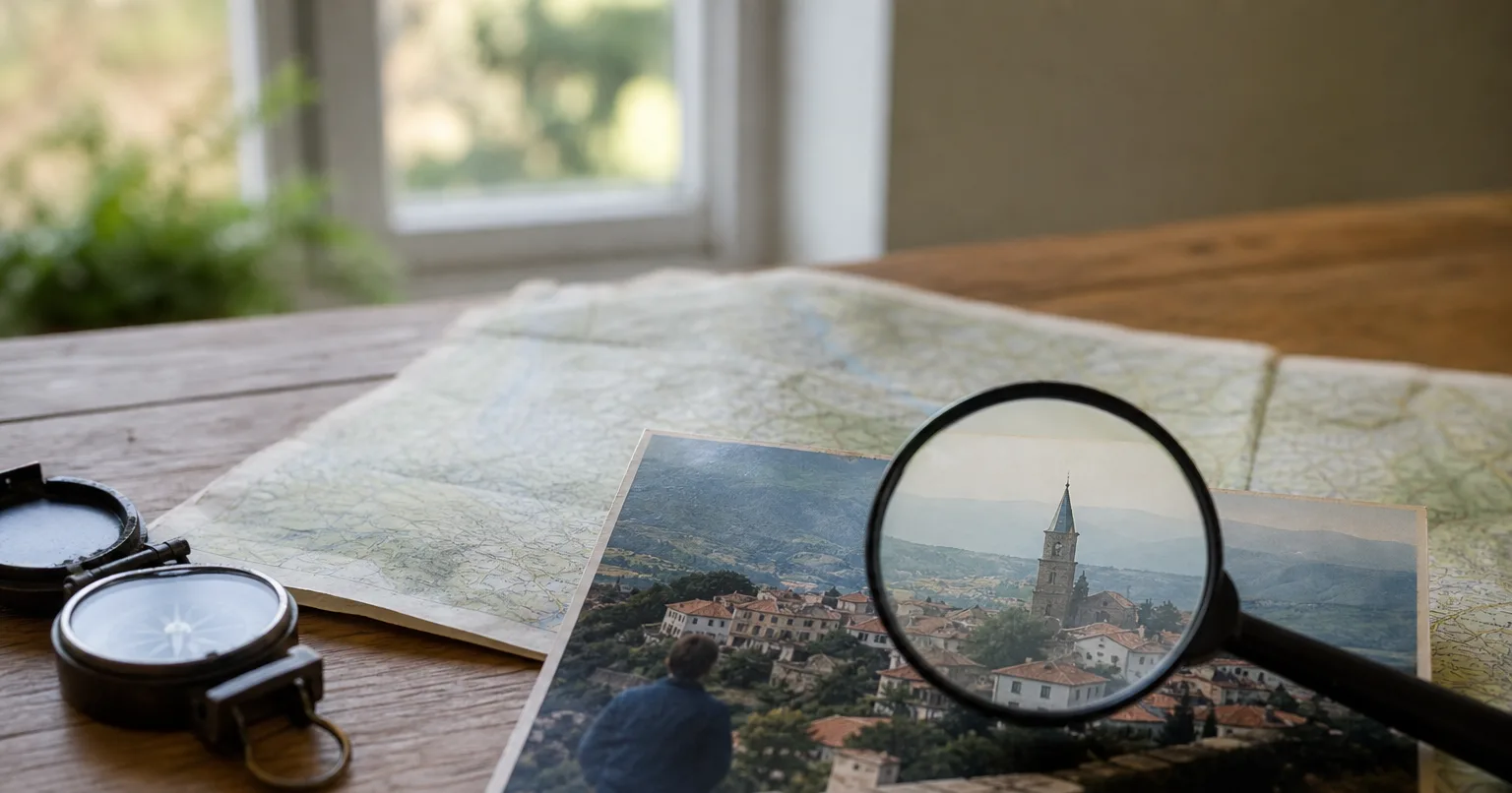
Gehen Sie in drei Schritten vor. Prüfen Sie zuerst, ob die Datei noch GPS-Koordinaten in ihren Metadaten enthält, denn damit haben Sie oft in weniger als einer Minute einen genauen Punkt. Fehlen Standortdaten, starten Sie als Zweites eine umgekehrte Bildersuche, um herauszufinden, ob dieselbe Szene bereits mit Bildunterschrift oder Ortsnamen im Netz steht. Als Drittes lesen Sie die sichtbaren Hinweise selbst, also Schilder, Sprache, Fahrbahnmarkierungen, Architektur und Vegetation, und gleichen Ihre Vermutung mit Karten und Straßenansichten ab.
Diese Reihenfolge spart Zeit, weil jeder Schritt schneller und verlässlicher ist als der folgende. Metadaten sind entweder vorhanden oder nicht. Eine Bildersuche liefert einen Treffer oder eben keinen. Erst wenn beides ins Leere läuft, brauchen Sie die aufwendigere Detektivarbeit am Bildinhalt, und genau dort liegt das eigentliche Können.
Für diesen letzten Schritt kann ein KI-gestützter Geolokalisierungsdienst wie LOCATE.photo einen Vorschlag liefern, der aus dem Bildinhalt abgeleitet ist und die verwendeten Hinweise benennt. Behandeln Sie jedes solche Ergebnis, ob von einem Werkzeug oder aus Ihrer eigenen Überlegung, als Schätzung, die Sie überprüfen, und nicht als endgültige Antwort.
Schritt 1: Metadaten auf GPS-Koordinaten prüfen
Die meisten Smartphones und viele Kameras schreiben EXIF-Metadaten in jedes Foto, und wenn die Ortungsdienste aktiv waren, gehören Breiten- und Längengrad dazu. Unter Windows klicken Sie die Datei mit der rechten Maustaste an, wählen Eigenschaften, öffnen die Registerkarte Details und scrollen zum Abschnitt GPS. Auf dem Mac öffnen Sie das Bild in der Vorschau, wählen im Menü Werkzeuge den Informationsbereich und suchen dort nach einem Reiter für GPS oder Ort. In den Foto-Apps von iPhone und Android zeigt ein Wischen nach oben oder ein Tippen auf das Info-Symbol meist eine kleine Karte, sofern Koordinaten gespeichert sind.
Finden Sie Koordinaten, fügen Sie diese in einen beliebigen Kartendienst ein, um die genaue Stelle zu sehen. Achten Sie im selben Bereich auch auf Datum, Uhrzeit und Kameramodell, denn diese Angaben helfen bei der Einschätzung, ob es sich um die Originaldatei handelt. Für eine gründlichere Untersuchung listet das kostenlose Kommandozeilenprogramm ExifTool sämtliche Metadatenfelder einer Datei auf.
Metadaten fehlen häufig, und dafür gibt es Gründe. Screenshots enthalten nie den Standort der ursprünglichen Szene, und viele soziale Netzwerke und Messenger entfernen EXIF-Daten oder komprimieren Bilder beim Teilen neu. Hat Ihnen jemand das Foto geschickt, bitten Sie am besten um die Originaldatei, versendet als Dokument oder per E-Mail statt als normales Chatbild. Bedenken Sie außerdem, dass Metadaten bearbeitet werden können: Koordinaten sind ein starkes Indiz, aber kein Beweis.
Schritt 2: Umgekehrte Bildersuche durchführen
Eine umgekehrte Bildersuche sucht im Web nach identischen oder ähnlichen Bildern. Verbreitete Dienste dafür sind Google Lens, Bing Visual Search, Yandex Images und TinEye. Laden Sie das Foto hoch oder fügen Sie seine Adresse ein und durchsuchen Sie die Treffer nach Seiten, die einen Ort nennen, etwa Reiseblogs, Nachrichtenartikel, Hotelangebote oder Fotoplattformen.
Bekannte Sehenswürdigkeiten und beliebte Aussichtspunkte werden oft innerhalb von Sekunden gefunden. Bringt das ganze Bild nichts Brauchbares, schneiden Sie ein einzelnes markantes Element aus, zum Beispiel einen Kirchturm, eine Ladenfront, eine Bergsilhouette oder eine ungewöhnliche Brücke, und suchen Sie erneut. Die Suchmaschinen erfassen unterschiedliche Teile des Webs, daher lohnt sich die zusätzliche Minute für einen zweiten Dienst.
Prüfen Sie, ob ein Treffer wirklich denselben Ort zeigt und nicht nur einen ähnlichen Baustil oder eine vergleichbare Küste. Suchen Sie nach Details, die exakt übereinstimmen, etwa die Zahl der Fenster, die Form einer Dachlinie oder die Position einer Straßenlaterne. Ein Treffer auf einer Seite über eine ganz andere Stadt ist eine häufige Falle.
Schritt 3: Die sichtbaren Hinweise im Bild lesen
Wenn die Suche scheitert, steckt meist immer noch viel Information im Foto selbst. Beginnen Sie mit Schrift: Das Schriftsystem auf Schildern grenzt die Region ein, und Sprache, Schreibweise, Format von Telefonnummern, Domain-Endungen und Geschäftsnamen führen oft bis zu einem Land oder sogar einer Stadt. Vergrößern Sie Plakate, Speisekarten, Fahrzeugbeschriftungen und Straßenschilder, denn gerade kleine Schrift ist häufig der genaueste Hinweis im Bild.
Danach nehmen Sie die Straße unter die Lupe. Auf welcher Seite gefahren wird, Farbe und Stil der Fahrbahnmarkierungen, die Form von Leitpfosten und Leitplanken, die Bauart der Ampeln und das Format der Nummernschilder unterscheiden sich von Land zu Land. Auch Strommasten, Bordsteinanstriche, Briefkästen und Bushaltestellen sind erstaunlich regional geprägt.
Anschließend lesen Sie Landschaft und Gebäude. Palmen, Birken, Eukalyptus oder Reisfelder deuten auf ganz unterschiedliche Klimazonen hin. Rote Erde, Kalksteinfelsen, schneebedeckte Gipfel oder flaches Ackerland schließen große Gebiete aus. Dachmaterialien, Fensterläden, Balkonformen und Gebäudehöhen spiegeln örtliche Bautraditionen und Bauvorschriften wider. Notieren Sie jeden Hinweis zusammen mit dem, was er nahelegt, denn mehrere schwache Indizien ergeben zusammen oft eine belastbare Schlussfolgerung.
Schritt 4: Mit Karten, Street View und Schatten eingrenzen
Sobald Sie ein Land oder eine Stadt in Verdacht haben, wechseln Sie zu Kartendiensten. In der Satellitenansicht gleichen Sie Straßenverläufe, Flussbiegungen, Küstenlinien und Feldmuster ab. Mit Straßenansichten wie Google Street View gehen Sie infrage kommende Straßen virtuell ab und vergleichen Fassaden, Schilder und Skyline mit Ihrem Foto, bis etwas genau übereinstimmt.
Schatten liefern eine zusätzliche Kontrolle. Außerhalb der Tropen steht die Mittagssonne auf der Nordhalbkugel im Süden und auf der Südhalbkugel im Norden, die Schatten zeigen also jeweils in die entgegengesetzte Richtung. Kennen Sie die Tageszeit oder können Sie sie abschätzen, helfen Richtung und Länge der Schatten dabei, die Blickrichtung der Kamera zu bestimmen und zu prüfen, ob Ihr vermuteter Ort plausibel ist.
Nutzen Sie den Hintergrund, um den Kamerastandort festzulegen. Bringen Sie zwei entfernte Merkmale, etwa eine Hügelkuppe und einen Turm, in Deckung und suchen Sie auf der Karte die Stelle, von der aus beide in derselben Anordnung erscheinen. Mit dieser Methode wird aus einem groben Gebiet ein genauer Standpunkt, und sie gehört zu den zuverlässigsten Wegen, einen Ort von Hand zu bestätigen.
Schritt 5: Ein KI-Werkzeug zur Geolokalisierung nutzen
KI-Werkzeuge können einen Großteil der Hinweisauswertung in einem Durchgang erledigen. LOCATE.photo nimmt JPEG-, PNG- oder WebP-Dateien bis 20 MB entgegen, bis zu 10 Fotos auf einmal. Enthält die Datei noch GPS-Koordinaten in den EXIF-Daten, verwendet der Dienst diese. Andernfalls schlägt ein KI-Modell einen Ort anhand des Sichtbaren vor, etwa Schilder, Schrift, Architektur, Straßenausstattung, Vegetation, Gelände und Sehenswürdigkeiten, und ein zweites, unabhängiges Modell prüft diesen Vorschlag am Foto, bevor das Ergebnis angezeigt wird. Eine Analyse dauert in der Regel 10 bis 30 Sekunden.
Das Ergebnis nennt Land, Region, Stadt und, wo möglich, den Stadtteil, dazu Koordinaten auf einer Karte, einen Vertrauensradius, eine Vertrauensstufe, die verwendeten visuellen Hinweise und eine schriftliche Erklärung. Gerade diese Erklärung ist für die Überprüfung wertvoll: Jeden genannten Hinweis können Sie selbst in Street View oder auf Satellitenbildern kontrollieren, genau wie in Schritt 4. Neue Konten erhalten zwei kostenlose Abfragen mit Land und Stadt, danach gibt es Einzelabfragen für CHF 5.90 sowie Guthabenpakete.
Unabhängig vom Werkzeug sollten Sie die Angaben zur Zuverlässigkeit im Blick behalten. Ein kleiner Radius mit mehreren benannten Hinweisen ist ein guter Ausgangspunkt für die Prüfung. Ein großer Radius oder eine niedrige Vertrauensstufe bedeutet, dass das Foto wenig Anhaltspunkte bietet, und der Vorschlag ist dann eher eine Spur als eine Antwort.
Wann sich ein Bild nicht verorten lässt und wann Sie es lassen sollten
Manche Fotos enthalten schlicht zu wenig Information. Schlichte Innenräume, Nahaufnahmen von Essen oder Gegenständen, austauschbare Strände und leerer Himmel sehen in vielen Ländern gleich aus. In solchen Fällen kann keine Methode, weder von Hand noch automatisiert, eine sichere Antwort geben, und eine niedrige Vertrauensstufe oder gar kein Ort ist dann das ehrliche Ergebnis.
Seien Sie vorsichtig, wenn das Foto eine Person oder einen privaten Ort zeigt. Wer ohne Einwilligung aus Fotos herausfindet, wo jemand wohnt, arbeitet oder sich aufhält, handelt unter Umständen rechtswidrig und kann die betroffene Person ernsthaft der Gefahr von Stalking oder Belästigung aussetzen. Orte für die Reiseplanung, für Faktenchecks, für Recherchen oder für die eigenen Erinnerungen zu bestimmen, ist etwas grundlegend anderes, als einen Menschen zu verfolgen.
Betrachten Sie schließlich jedes Ergebnis als Schätzung. Metadaten lassen sich verändern, es gibt verwechselbar ähnliche Orte, und selbst eine sorgfältige Analyse kann danebenliegen. Kommt es auf den Ort wirklich an, etwa im Journalismus oder bei einem Streitfall, bestätigen Sie ihn mit mindestens zwei voneinander unabhängigen Belegen, bevor Sie sich darauf verlassen.
FAQ
- Kann ich anhand eines Screenshots herausfinden, wo ein Bild aufgenommen wurde?
- Ein Screenshot enthält keine GPS-Daten zur ursprünglichen Szene, sondern höchstens Angaben zu dem Gerät, auf dem er erstellt wurde. Sie können aber mit dem sichtbaren Inhalt arbeiten, also mit umgekehrter Bildersuche, Schildern, Architektur und Kartenvergleich. Wenn möglich, bitten Sie stattdessen um die Originaldatei.
- Enthält jedes Foto Standortdaten?
- Nein. Der Standort wird nur gespeichert, wenn bei der Aufnahme die Ortungsdienste von Kamera oder Smartphone aktiviert waren. Viele soziale Netzwerke und Messenger entfernen zudem Metadaten beim Hochladen oder Teilen, sodass von dort heruntergeladene Bilder meist keine mehr haben.
- Reicht eine umgekehrte Bildersuche aus, um den Ort zu finden?
- Bei bekannten Sehenswürdigkeiten und beliebten Aussichtspunkten, die vielfach online zu finden sind, reicht sie oft aus. Bei gewöhnlichen Straßen, ländlichen Motiven oder privaten Fotos findet sie dagegen häufig nichts Brauchbares. Dann müssen Sie die sichtbaren Hinweise auswerten und auf Karten bestätigen.
- Wie überprüfe ich, ob ein vorgeschlagener Ort stimmt?
- Öffnen Sie den Ort in Satellitenbildern und Straßenansichten und vergleichen Sie konkrete Details wie Gebäudeformen, Straßenverlauf, Schilder und die Skyline im Hintergrund. Prüfen Sie, ob die Schattenrichtung zur Erdhalbkugel und zur Tageszeit passt. Stimmen mehrere unabhängige Details genau überein, ist der Ort sehr wahrscheinlich richtig.
- Lässt sich der Ort eines Fotos aus WhatsApp oder einem anderen Messenger ermitteln?
- Bilder, die als normale Chatfotos verschickt werden, verlieren in der Regel ihre Metadaten und damit auch die GPS-Koordinaten. Bitten Sie den Absender, die Datei als Dokument zu senden, denn dabei bleiben die Originaldaten oft erhalten. Andernfalls helfen die oben beschriebenen visuellen Hinweise und Suchmethoden weiter.
- Ist es legal herauszufinden, wo ein Foto einer Person aufgenommen wurde?
- Ein Foto einer Person ohne deren Einwilligung zu verorten, kann rechtswidrig und schädlich sein, vor allem wenn es darum geht, herauszufinden, wo sie wohnt oder sich aufhält. Die Gesetze unterscheiden sich je nach Land, doch wer Geolokalisierung nutzt, um jemanden aufzuspüren oder ihm nachzustellen, bewegt sich weithin im Bereich von Belästigung oder Stalking. Nutzen Sie diese Methoden für Orte, Recherchen und Ihre eigenen Fotos.