Bilder-Rückwärtssuche: Anleitung für Handy, PC und Fundort
· Von Dr. Martin Wyss, WYSS Intelligence
Ein vollständiger Leitfaden zur Bilder-Rückwärtssuche mit Google Lens, Bing Visual Search, Yandex Images und TinEye auf Handy und Computer: wie Sie ein Bild vorbereiten und zuschneiden und die Ergebnisse lesen, ohne sich täuschen zu lassen. Sie erfahren ausserdem, wie Sie mit der Rückwärtssuche den Aufnahmeort eines Fotos finden und was Sie tun, wenn keine Suchmaschine etwas liefert.
Bilder-Rückwärtssuche: die kurze Antwort
Bei einer Bilder-Rückwärtssuche geben Sie einer Suchmaschine statt Wörtern ein Bild, und sie zeigt Ihnen Seiten, auf denen dieses Bild oder ähnliche Bilder vorkommen. Am Computer öffnen Sie Google Bilder, Bing Bilder, Yandex Images oder TinEye, klicken auf das Kamera- oder Upload-Symbol und laden die Datei hoch, ziehen sie in das Feld oder fügen die Webadresse des Bildes ein. Auf dem Handy verwenden Sie die Lens-Schaltfläche in der Google-App oder in Google Fotos, das Kamerasymbol in der Bing-App, oder Sie öffnen eine dieser Seiten im mobilen Browser und laden ein Bild aus Ihrer Galerie hoch. Nach wenigen Sekunden erhalten Sie eine Liste mit Treffern, visuell ähnlichen Bildern und oft einen Vorschlag, was das Bild zeigt.
Das ist der mechanische Teil, und er dauert weniger als eine Minute. Ob Sie dabei tatsächlich etwas erfahren, entscheidet sich an allem, was darum herum geschieht: die beste Kopie des Bildes wählen, auf das richtige Detail zuschneiden, mehr als eine Suchmaschine nutzen und die Ergebnisse mit gesundem Misstrauen lesen. Dieser Leitfaden behandelt all das, vom ersten Upload bis zu der fortgeschrittenen Anwendung, wegen der viele Leserinnen und Leser kommen: herauszufinden, wo ein Foto aufgenommen wurde.
Wenn es Ihnen eigentlich um den Ort geht und nicht um die Geschichte des Bildes, ist die Rückwärtssuche einer von mehreren Wegen. Unsere Übersicht, wie Sie den Aufnahmeort eines Fotos finden, stellt sie neben Metadaten, Kartenarbeit und visuelle Analyse. Die späteren Abschnitte hier zeigen, wo die Rückwärtssuche in diesem Ablauf ihren Platz hat und was Sie tun, wenn sie nichts findet.
Was eine Bilder-Rückwärtssuche finden kann und was nicht
Suchmaschinen für die Rückwärtssuche erledigen zwei unterschiedliche Aufgaben, und wer weiss, welche er braucht, sucht anders. Die erste ist der Abgleich von Kopien: dasselbe Foto anderswo finden, auch in Versionen, die verkleinert, neu komprimiert, leicht beschnitten oder mit einem Logo versehen wurden. Die zweite ist Ähnlichkeit und Erkennung: Bilder finden, die ähnlich aussehen, und die Gegenstände, Produkte, Pflanzen, Tiere oder Sehenswürdigkeiten im Bild benennen.
Der Kopienabgleich beantwortet Fragen zur Geschichte eines Bildes. Er zeigt, wo es zuerst erschienen ist, wer es veröffentlicht hat, ob es älter ist als die Behauptung, mit der es kursiert, und ob es irgendwo eine grössere oder unbeschnittene Version gibt. TinEye ist auf genau diese Art der Suche ausgerichtet, und auch Google Lens, Bing Visual Search und Yandex Images liefern Kopien, meist in einem eigenen Bereich der Ergebnisse, der als exakte Treffer oder als Seiten mit diesem Bild bezeichnet ist.
Ähnlichkeit und Erkennung beantworten Fragen dazu, was auf dem Bild zu sehen ist. Haben Sie eine Kirche in einem Städtchen fotografiert, dessen Namen Sie vergessen haben, findet eine Kopiensuche nichts, weil Ihr Foto nie veröffentlicht wurde. Eine Erkennungssuche kann aber trotzdem Fotos anderer Leute von derselben Kirche samt Namen zeigen. Deshalb lässt sich ein privates Foto eines bekannten Ortes oft bestimmen, während dieselben Suchmaschinen bei einem Schnappschuss einer gewöhnlichen Seitenstrasse leer ausgehen.
Keine von ihnen kann das ganze Web durchsuchen. Sie kennen nur Bilder, die indexiert wurden, und vieles liegt ausserhalb ihrer Reichweite: private Konten, Messenger-Apps, viele Seiten hinter einem Login und Material, das zu kürzlich veröffentlicht wurde, um schon indexiert zu sein. Ein leeres Ergebnis bedeutet deshalb nur, dass die Suchmaschine nichts hat, was sie als Treffer einstuft, und nicht, dass das Bild ein Original ist oder der Ort sich nicht finden lässt.
Bilder-Rückwärtssuche am Computer
Bei Google öffnen Sie die Seite von Google Bilder und klicken auf das Kamerasymbol im Suchfeld, womit sich Google Lens öffnet. Sie können ein Bild hineinziehen, eine Datei hochladen oder einen Bildlink einfügen. Im Browser Chrome können Sie zudem mit der rechten Maustaste auf ein beliebiges Bild auf einer Webseite klicken und die Option wählen, das Bild mit Google zu suchen, was Ihnen den Download erspart. Lens zeigt dann den analysierten Bereich mit verschiebbaren Ecken, eine Reihe visueller Treffer und meist eine Möglichkeit, zu den exakten Treffern zu wechseln.
Bing Visual Search funktioniert ähnlich. Auf der Seite von Bing Bilder klicken Sie auf das Kamerasymbol neben dem Suchfeld und laden dann eine Datei hoch, ziehen sie hinein oder fügen einen Link ein. Die Ergebnisse zeigen verwandte Bilder, Seiten mit diesem Bild und, wenn etwas erkannt wird, eine Bezeichnung dafür. Wie bei Lens lässt sich der ausgewählte Bereich meist anpassen, sodass nur ein Teil des Bildes durchsucht wird.
Yandex Images hat im Suchfeld ein Kamerasymbol, das eine hochgeladene Datei oder einen Link annimmt. Die Ergebnisse gruppieren typischerweise ähnliche Bilder, Websites, auf denen das Bild erscheint, und oft auch Text, der im Bild gefunden wurde. Es lohnt sich, Yandex parallel zu den anderen zu nutzen, denn jede Suchmaschine hat einen anderen Ausschnitt des Webs indexiert, und gerade regionale Websites tauchen manchmal in der einen auf und in der anderen nicht.
TinEye unter tineye.com hat ein einziges Feld, in das Sie eine Datei hochladen oder eine Bildadresse einfügen. Es liefert Kopien des Bildes statt Doppelgänger, und die Ergebnisse lassen sich sortieren, etwa so, dass die älteste oder die grösste Version zuerst erscheint. Das macht TinEye nützlich, um nachzuverfolgen, wo ein Bild seinen Anfang nahm. Für mehrere dieser Dienste gibt es Browsererweiterungen, die eine Suchoption im Rechtsklickmenü ergänzen, doch die Websites selbst leisten dasselbe.
Bilder-Rückwärtssuche auf dem Handy
Auf Android ist Google Lens meist bereits integriert: Tippen Sie auf das Lens-Symbol in der Google-Suchleiste oder in der Google-App und wählen Sie dann ein Bild aus Ihrer Galerie, oder richten Sie die Kamera auf etwas. In Google Fotos öffnen Sie ein Bild und tippen auf die Lens-Schaltfläche. In Chrome auf Android und iPhone drücken Sie lange auf ein Bild auf einer Webseite und wählen die Option, es mit Google Lens zu suchen.
Auf dem iPhone installieren Sie die Google-App und nutzen das Lens-Symbol in deren Suchleiste, um ein Foto aus Ihrer Mediathek auszuwählen, oder Sie verwenden die Bing-App, die ein Kamerasymbol für die visuelle Suche hat. Yandex und TinEye brauchen keinen besonderen Trick: Öffnen Sie die Websites in Safari oder Chrome, tippen Sie auf die Kamera- oder Upload-Schaltfläche und wählen Sie das Foto aus Ihrer Mediathek oder Ihren Dateien.
Zwei Gewohnheiten am Handy sorgen regelmässig für Probleme. Die erste ist die Suche mit einem Screenshot eines Social-Media-Beitrags, der Bedienelemente, Bildtexte und eine geringere Auflösung mitbringt. Schneiden Sie den Screenshot deshalb vor dem Hochladen auf das eigentliche Foto zu. Die zweite ist, die Handykamera auf einen Computerbildschirm zu richten, wo Spiegelungen, Moiré-Muster und perspektivische Verzerrung die Trefferchancen verringern. Speichern Sie stattdessen die Bilddatei, wann immer die App das zulässt.
Wenn eine mobile Website die Upload-Option versteckt oder sich seltsam verhält, schalten Sie den Browser auf die Desktop-Version um, die auf iOS und Android im Browsermenü verfügbar ist. Die Suchseiten bieten dann dieselben Funktionen, die im Abschnitt zum Computer beschrieben sind.
Das Bild vor der Suche vorbereiten
Am besten eignet sich die grösste, früheste und am wenigsten bearbeitete Kopie, die Sie bekommen können. Stammt das Bild aus einem Social-Media-Beitrag, öffnen Sie es in voller Grösse, bevor Sie es speichern. Kam es über eine Messenger-App, bitten Sie den Absender um die Originaldatei statt um eine weitergeleitete Version. Haben Sie eine Originaldatei aus einer Kamera oder einem Handy, prüfen Sie sie zuerst mit einem kostenlosen EXIF-Viewer, denn gespeicherte GPS-Koordinaten beantworten die Ortsfrage direkt. Die meisten Bilder, die durch soziale Netzwerke gewandert sind, haben diese Daten allerdings verloren, und genau deshalb braucht es die Rückwärtssuche.
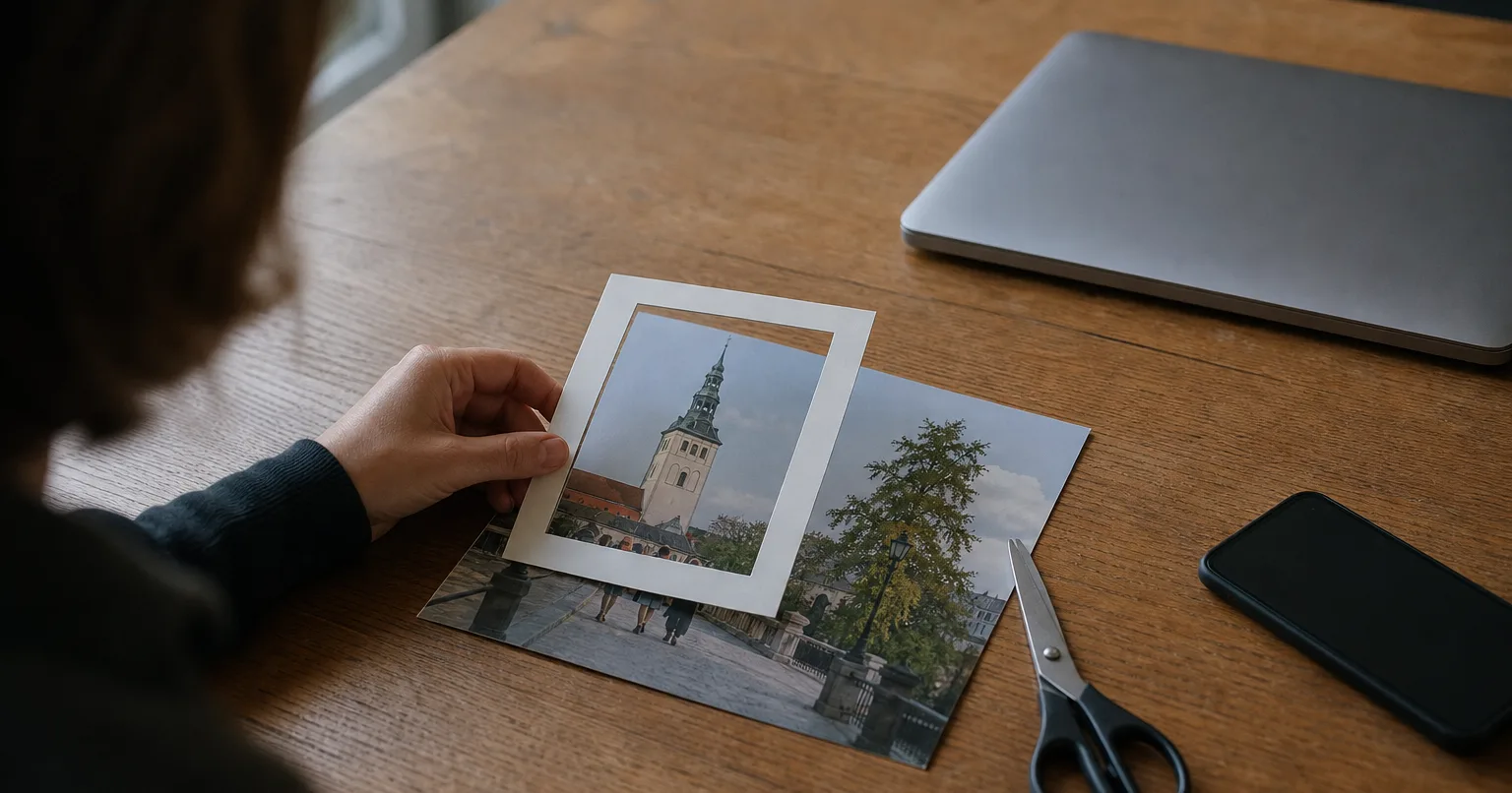
Das Zuschneiden ist der wichtigste Vorbereitungsschritt. Ein ganzes Foto wird nach seinem Gesamteindruck beurteilt, sodass das Bild einer Café-Terrasse zu Menschen an Tischen wird und Tausende beliebiger Terrassen liefert. Schneiden Sie auf das eine Element zu, das unverwechselbar ist: den Kirchturm, die Ladenfront, die Brücke, die Bergsilhouette, die Statue. Führen Sie mehrere Suchen mit verschiedenen Ausschnitten desselben Bildes durch, denn jeder Ausschnitt stellt der Suchmaschine eine andere Frage.
Entfernen Sie alles, was nachträglich hinzugefügt wurde. Wasserzeichen, ins Bild eingebrannte Bildtexte, schwarze Balken, Sticker und der Rahmen eines Screenshots stören den Abgleich, also schneiden Sie sie weg. Bei Videos halten Sie an einem scharfen Bild an, auf dem das wichtige Objekt gross und mittig zu sehen ist, machen einen Screenshot und schneiden ihn zu. Ein Bild nahe am Anfang ist ein guter Kandidat, weil Vorschaubilder oft von dort stammen.
Zwei weniger offensichtliche Kniffe helfen bei weiterverbreitetem Material. Bilder werden manchmal gespiegelt, um der Kopienerkennung zu entgehen. Liest sich Text im Foto also rückwärts oder passt gar nichts, spiegeln Sie das Bild horizontal und suchen erneut. Und wenn das Bild klein oder unscharf ist, lassen Sie es vor der Suche nicht durch ein Programm zur Bildverbesserung laufen, denn hinzuerfundene Details können die Suchmaschinen zu falschen Treffern lenken. Suchen Sie das Bild so, wie es ist, und probieren Sie danach Ausschnitte.
Bilder-Rückwärtssuche vorbereiten und durchführen
- Beste Kopie beschaffen: Nehmen Sie die grösste, früheste und am wenigsten bearbeitete Version, idealerweise die Originaldatei.
- Auf ein Motiv zuschneiden: Schneiden Sie das Bild auf sein einzelnes, markantestes Objekt zu.
- Zusätze entfernen: Schneiden Sie Wasserzeichen, Bildtexte, Rahmen und Bedienelemente von Screenshots weg.
- Mehrere Suchmaschinen nutzen: Suchen Sie jeden Ausschnitt in mindestens zwei oder drei verschiedenen Suchmaschinen.
- Spiegeln und neu zuschneiden: Passt nichts, spiegeln Sie das Bild horizontal und versuchen Sie engere Ausschnitte.
Ergebnisse der Bilder-Rückwärtssuche richtig lesen
Beginnen Sie mit den exakten Treffern, nicht mit dem Raster visuell ähnlicher Bilder. Exakte Treffer sind Kopien Ihres Bildes und zeigen Ihnen, wo es veröffentlicht wurde. Öffnen Sie mehrere davon und achten Sie auf das Datum jeder Seite, den Bildtext oder Artikeltext rund um das Bild, eine allfällige Fotografenangabe und darauf, ob die Kopie grösser ist oder mehr von der Szene zeigt als Ihre. Eine breitere Version zeigt oft den Rand eines Schildes oder eines Gebäudes, den Ihre Kopie abgeschnitten hat.
Arbeiten Sie sich dann zeitlich zurück. Die älteste Kopie, die Sie finden, ist Ihr bester Kandidat für den ursprünglichen Kontext, aber kein Beweis, denn ein Bild kann jahrelang auf einem nicht indexierten Konto liegen, bevor es irgendwo auftaucht, wo eine Suchmaschine es sieht. Seitendaten zeigen ausserdem, wann etwas veröffentlicht oder aktualisiert wurde, nicht wann das Foto entstand, und genau über diese Lücke werden alte Fotos als Neuigkeiten recycelt. Wie Sie Behauptungen anhand solcher Kopien prüfen, erklärt unser Leitfaden zum Faktencheck des Aufnahmeorts viraler Fotos.
Behandeln Sie visuell ähnliche Ergebnisse als Spuren, die zu prüfen sind, niemals als Antworten. Zeigt eine Suchmaschine eine ähnliche Moschee oder einen ähnlichen Hafen, heisst das nicht, dass es dieselbe Moschee oder derselbe Hafen ist, denn viele Gebäude folgen verbreiteten Bauformen, und viele Küsten sehen sich ähnlich. Vergleichen Sie Details einzeln: die Anzahl der Fenster, die Form eines Dachs, die Position eines Laternenpfahls, einen Riss in einer Mauer. Stimmen drei oder vier voneinander unabhängige Details überein, haben Sie wahrscheinlich denselben Ort. Vergleichen Sie nur einen allgemeinen Eindruck, haben Sie ihn nicht.
Erkennungsbezeichnungen verdienen dieselbe Vorsicht. Wenn eine Suchmaschine eine Sehenswürdigkeit benennt, bietet sie eine wahrscheinliche Zuordnung an, und nachgebaute Türme, Kettenhotels und standardisierte Bahnhöfe täuschen Suchmaschinen ebenso leicht wie Menschen. Suchen Sie den vorgeschlagenen Namen als gewöhnlichen Text, öffnen Sie Fotos davon aus mehreren Quellen und bestätigen Sie die Übereinstimmung mit Ihrem eigenen Bild, bevor Sie sich darauf verlassen.
Mit der Bilder-Rückwärtssuche den Aufnahmeort finden
Die Rückwärtssuche hilft auf drei verschiedene Arten bei der Ortsbestimmung. Die erste ist das Auffinden einer früheren Kopie, die den Ort bereits nennt: ein Bildtext in einer Nachrichtenmeldung mit dem Ortsnamen, ein Fotografenportfolio mit Ortsangabe, ein Reiseblog-Beitrag, ein Stockfoto mit Orts-Stichwörtern oder ein Social-Media-Beitrag mit Standortmarkierung. In diesem Fall verschiebt sich Ihre Aufgabe davon, den Ort zu entdecken, hin zur Überprüfung des behaupteten Ortes.
Die zweite ist die Erkennung von Wahrzeichen. Schneiden Sie das markanteste Bauwerk im Foto aus und lassen Sie Google Lens, Bing Visual Search oder Yandex Images vorschlagen, was es ist. Auch wenn das Foto selbst nie veröffentlicht wurde, ist eine berühmte Brücke, Kathedrale, ein Stadion oder ein Berg im Netz meist gut vertreten, und die Suchmaschine nennt es vielleicht direkt oder zeigt Seiten darüber. Auch kleinere, aber ungewöhnliche Dinge können funktionieren, etwa ein Wandbild, eine Skulptur oder eine auffällige Hotelfassade, weil jemand anderes sie womöglich fotografiert und beschriftet hat.
Die dritte ist die Suche nach Teilen der Szene, die das Gebiet eingrenzen, ohne einen bestimmten Punkt zu nennen. Ein Ausschnitt eines Strassenschildes, eines Trams, eines Polizeiautos, eines Logos einer Ladenkette oder einer Bushaltestelle kann Bilder liefern, die sich in einem Land oder einer Stadt häufen. Solche Teilergebnisse liefern keine Koordinaten, sie zeigen Ihnen aber, wo Sie suchen sollten, und genau das brauchen Sie, bevor Sie zur Karte wechseln.
Welchen Weg Sie auch nehmen, schliessen Sie mit einer Bestätigung auf der Karte ab. Suchen Sie den vorgeschlagenen Ort in einem Kartendienst mit Satellitenbildern oder Strassenansichten, ermitteln Sie, wo der Fotograf gestanden haben muss, und prüfen Sie, ob der Hintergrund übereinstimmt: der Winkel der Strasse, die Reihenfolge der Gebäude, die Linie des Horizonts. Erst diese Bestätigung macht aus einem Suchergebnis einen Ort, und sie bildet den Kern jedes strukturierten OSINT-Ablaufs zur Geolokalisierung.
Ansätze der Rückwärtssuche zur Ortsbestimmung
| Was er findet | Am besten für | Grenzen | |
|---|---|---|---|
| Suche mit ganzem Bild | Frühere Kopien mit Bildtexten und Markierungen | Bereits online geteilte Fotos | Versagt bei nie veröffentlichten Fotos |
| Ausschnitt eines Wahrzeichens | Namen bekannter Bauwerke | Brücken, Kirchen, Stadien, Berge | Doppelgänger und Nachbauten täuschen |
| Ausschnitt eines Details | Bilder gehäuft aus einem Land oder Ort | Schilder, Fahrzeuge, Logos, Bushaltestellen | Grenzt ein, liefert keine Koordinaten |
| Text als Wörter suchen | Geschäfte, Strassen, Telefonnummern | Lesbare Schrift im Foto | Braucht lesbaren Text |
| Bestätigung auf der Karte | Ob die Szene wirklich übereinstimmt | Prüfen jedes vorgeschlagenen Orts | Langsam, und Orte verändern sich |
Häufige Fehler bei der Bilder-Rückwärtssuche
Der häufigste Fehler ist, einmal mit dem ganzen Bild in einer einzigen Suchmaschine zu suchen und daraus zu schliessen, es gebe nichts zu finden. Jede Suchmaschine hat andere Teile des Webs indexiert und geht anders mit Ausschnitten um, sodass dasselbe Bild in der einen nichts und in der anderen einen klaren Treffer liefern kann. Eine gründliche Suche bedeutet mehrere Ausschnitte in mindestens zwei oder drei Suchmaschinen.
Der zweite Fehler ist, dem ersten Ergebnis zu vertrauen. Suchmaschinen ordnen nach visueller Ähnlichkeit und Bekanntheit, nicht nach Wahrheit, und so kann der oberste Treffer ein vielfach geteilter Repost mit falschem Bildtext sein. Die früheste Kopie, die vollständigste Kopie und die Kopie des ursprünglichen Fotografen sind mehr wert als die sichtbarste.
Der dritte Fehler ist, verschiedene Arten von Belegen zu vermischen. Ein passendes Foto zeigt, dass das Bild anderswo existiert, ein Bildtext zeigt, was jemand behauptet hat, und eine Standortmarkierung zeigt, was ein Nutzer ausgewählt hat, was irrtümlich oder absichtlich irreführend sein kann. Nichts davon ersetzt es, den Ort selbst anhand von Kartenbildern zu bestätigen, und wenn Sie diese Belege in Ihren Notizen getrennt halten, verfestigt sich eine schwache Behauptung nicht zu einer Schlussfolgerung.
Der vierte Fehler ist zu vergessen, dass sich Orte verändern. Läden schliessen, Fassaden werden neu gestrichen, Bäume wachsen und Bauarbeiten verändern Silhouetten, sodass ein echter Treffer leicht falsch wirken kann, während ein falscher Treffer überzeugend aussieht. Konzentrieren Sie sich auf Merkmale, die sich selten ändern, etwa Gelände, Strassenverlauf, Dachlinien und die Umrisse grosser Gebäude.
Was tun, wenn die Bilder-Rückwärtssuche nichts findet
Schöpfen Sie zuerst die Suche selbst aus. Versuchen Sie engere Ausschnitte jedes markanten Objekts, spiegeln Sie das Bild, nehmen Sie eine andere Suchmaschine und suchen Sie lesbaren Text als gewöhnliche Wörter: Ein Ladenname, eine Telefonnummer, ein Strassenname oder ein Slogan, in eine Web- oder Kartensuche eingetippt, findet den Ort oft schneller als das Bild. Schrift in einem unbekannten Schriftsystem lässt sich mit der Kamerafunktion einer Übersetzungs-App übertragen und anschliessend suchen.
Wechseln Sie dann vom Suchen zum Schlussfolgern. Auch ein nie veröffentlichtes Foto trägt Hinweise in sich: Schrift und Sprache auf Schildern, die Strassenseite, auf der gefahren wird, Fahrbahnmarkierungen, Leitpfosten, die Form von Nummernschildern, Baustile, Vegetation und Gelände. Unser Leitfaden, in welchem Land ein Foto aufgenommen wurde, erklärt die Hinweise, die eine Szene auf ein Land eingrenzen, und die Schritt-für-Schritt-Methode mit Verkehrsschildern zeigt, wie Beschilderung Sie bis zu einer Strasse oder Kreuzung führen kann.
Nutzen Sie ausserdem Sonne und Landschaft. Die Richtung der Schatten zusammen mit der Tageszeit kann zeigen, in welche Richtung die Kamera blickte, eine Bergsilhouette lässt sich mit Geländeansichten auf einer Karte vergleichen, und eine Küstenlinie oder Flussbiegung lässt sich auf Satellitenbildern finden, sobald Sie die Region kennen. Das ist langsamer als die Rückwärtssuche, funktioniert aber bei Fotos, die nie eine Suchmaschine gesehen hat.
Wenn Sie eine strukturierte Schätzung als Ausgangspunkt möchten, können Sie das Foto bei LOCATE.photo hochladen. Dort ermittelt WYSS TERRA LOCATOR einen wahrscheinlichen Ort aus dem, was zu sehen ist, und WYSS TERRA VERIFIER prüft dieses Ergebnis am Foto, bevor es angezeigt wird. Jeder Hinweis wird auf dem Bild markiert, zusammen mit dem, was er über den Ort aussagt, und das Ergebnis enthält einen Vertrauensradius und eine schriftliche Erklärung, sodass Sie es selbst auf einer Karte überprüfen können. Jede Analyse ist kostenpflichtig, das Ergebnis ist eine Schätzung und kein Beweis, und schlichte Innenräume oder Nahaufnahmen erhalten eine geringe Konfidenz oder keinen Ort, genau wie sie auch manuelle Methoden scheitern lassen.
Die Bilder-Rückwärtssuche verantwortungsvoll nutzen
Die Bilder-Rückwärtssuche steht allen offen, und sie lässt sich dazu missbrauchen, herauszufinden, wer auf einem Bild zu sehen ist oder wo jemand wohnt. Ein Foto einer Person ohne deren Einwilligung zu lokalisieren oder die Ergebnisse zu nutzen, um ihr Zuhause, ihren Arbeitsplatz oder ihren Tagesablauf zu ermitteln, kann rechtswidrig sein und echten Schaden anrichten. Nutzen Sie diese Methoden, um Informationen zu überprüfen, die Herkunft veröffentlichter Bilder nachzuverfolgen und Orte zu bestimmen, nicht um Menschen zu verfolgen.
Dieselbe Überlegung gilt für Ihre eigenen Bilder. Zeigt ein Foto, das Sie veröffentlichen, Ihre Haustür, Ihr Strassenschild oder die Aussicht aus Ihrem Fenster, kann jeder die Schritte aus diesem Leitfaden darauf anwenden. Schneiden Sie vor dem Teilen Details weg, die auf Ihr Zuhause hinweisen, und denken Sie daran, dass ein gelöschtes Foto womöglich bereits anderswo kopiert und indexiert wurde.
Häufig gestellte Fragen
- Wie funktioniert die Bilder-Rückwärtssuche auf dem iPhone?
- Installieren Sie die Google-App, tippen Sie auf das Lens-Symbol in der Suchleiste und wählen Sie ein Foto aus Ihrer Mediathek. In Chrome auf dem iPhone können Sie auch lange auf ein Bild auf einer Webseite drücken und die Option für Google Lens wählen. Für Yandex Images oder TinEye öffnen Sie die Website in Safari oder Chrome und tippen auf die Kamera- oder Upload-Schaltfläche.
- Kann mir die Bilder-Rückwärtssuche zeigen, wo ein Foto aufgenommen wurde?
- Manchmal, und zwar auf zwei Arten. Sie kann eine frühere Kopie finden, deren Bildtext, Standortmarkierung oder Artikel den Ort nennt, oder sie erkennt eine Sehenswürdigkeit in einem Ausschnitt des Bildes. In beiden Fällen sollten Sie den vorgeschlagenen Ort auf einer Karte mit Satellitenbildern oder Strassenansichten bestätigen, bevor Sie ihn als Aufnahmeort betrachten.
- Warum findet die Bilder-Rückwärtssuche nichts zu meinem Foto?
- Suchmaschinen kennen nur Bilder, die sie indexiert haben, daher gibt es von einem nie veröffentlichten oder nur privat geteilten Foto keine Kopien zu finden. Schneiden Sie auf das markanteste Objekt zu, spiegeln Sie das Bild und nutzen Sie eine zweite oder dritte Suchmaschine. Hilft das nicht, suchen Sie lesbaren Text als Wörter und arbeiten mit sichtbaren Hinweisen wie Schildern, Architektur und Gelände.
- Kann ich einen Screenshot oder ein Video rückwärts suchen?
- Ja. Schneiden Sie einen Screenshot auf das eigentliche Foto zu, damit Bildtexte, Schaltflächen und Ränder nicht in die Suche einfliessen. Bei einem Video halten Sie an einem scharfen Bild an, auf dem das wichtige Objekt gross zu sehen ist, machen einen Screenshot, schneiden ihn zu und suchen damit.
- Zeigt die Bilder-Rückwärtssuche, wann ein Foto aufgenommen wurde?
- Nicht direkt. Sie zeigt Seiten, auf denen das Bild veröffentlicht wurde, und deren Daten belegen nur, dass das Foto zu diesem Zeitpunkt existierte, nicht wann es entstand. Die älteste Kopie grenzt den Zeitraum ein, und eine Originaldatei kann zusätzlich ein Aufnahmedatum in ihren Metadaten enthalten.
- Welche Suchmaschine eignet sich für die Bilder-Rückwärtssuche?
- Nutzen Sie mehr als eine, denn jede hat andere Teile des Webs indexiert. TinEye ist darauf ausgelegt, Kopien desselben Bildes zu finden, während Google Lens, Bing Visual Search und Yandex Images auch visuell ähnliche Bilder zeigen und Objekte sowie Sehenswürdigkeiten erkennen. Dieselben Ausschnitte durch mehrere Suchmaschinen laufen zu lassen, ist zuverlässiger als sich auf eine einzige zu verlassen.
- Ist es legal, das Foto einer Person rückwärts zu suchen?
- Zu prüfen, wo ein veröffentlichtes Bild erscheint, ist gängige Praxis, doch eine Person ohne ihre Einwilligung per Rückwärtssuche zu identifizieren oder zu lokalisieren, kann rechtswidrig und schädlich sein. Die Gesetze unterscheiden sich von Land zu Land, aber jemandes Wohnort oder Bewegungen auszuforschen, überschreitet fast überall Grenzen. Beschränken Sie die Rückwärtssuche darauf, Informationen zu überprüfen und Orte zu bestimmen.